Как да настроите плейлист M3U на Android (2026)
Ръководство стъпка по стъпка за добавяне на плейлист M3U към IPTV плейър на Android, прикачване на EPG и решаване на обичайните проблеми при първия път.

Плейлистът M3U е най-разпространеният начин за зареждане на канали в IPTV плейър. Това е прост списък, който назовава всеки канал и посочва потока му. Това ръководство показва как да добавите един на Android, да прикачите програмен справочник и да преодолеете проблемите, които хората обикновено срещат първия път.
Ако термините тук са ви нови, нашето разбираемо ръководство за IPTV покрива основите първо.
Преди да започнете
Трябват ви две неща:
- Вашият източник M3U. Това е или URL, завършващ с нещо като
.m3uили.m3u8, или файл .m3u, запазен на устройството ви. Получавате го от този, който ви предоставя плейлиста. - IPTV плейър. Това ръководство използва Streamblix, безплатен в Google Play и без нужда от акаунт за начало.
Стъпка 1: Добавете плейлиста чрез URL
Най-чистият начин да добавите плейлист е чрез връзка, защото тя може да се обновява сама по-късно.
- Отворете Streamblix и изберете добави източник.
- Поставете вашия URL M3U в полето за връзка.
- Дайте му разпознаваемо име, след което потвърдете.
Streamblix чете списъка и попълва каналите ви. Ако сте копирали връзката преди да отворите приложението, то предлага да я постави вместо вас. Едно докосване и сте готови.
Стъпка 2: Или добавете файл с плейлист
Ако плейлистът ви е файл, а не връзка:
- Запазете файла
.m3uна устройството си. - Отворете го и изберете Streamblix, когато Android попита кое приложение да използва, или използвайте добави източник в приложението и изберете файла.
Файлът не може да се обновява като URL, така че ако доставчикът ви обновява списъка често, предпочетете метода с URL.
Стъпка 3: Прикачете програмен справочник (EPG)
Плейлистът ви дава канали; един EPG ви дава какво върви сега и после. Ако имате връзка към справочник XMLTV:
- Отворете източника, който току-що добавихте, и изберете прикачи EPG.
- Поставете URL на XMLTV и потвърдете.
- Streamblix автоматично съпоставя данните на справочника с каналите ви и може да ги поддържа синхронизирани по график.
Не сте сигурни за какво служи? Вижте какво е EPG.
Стъпка 4: Започнете да гледате
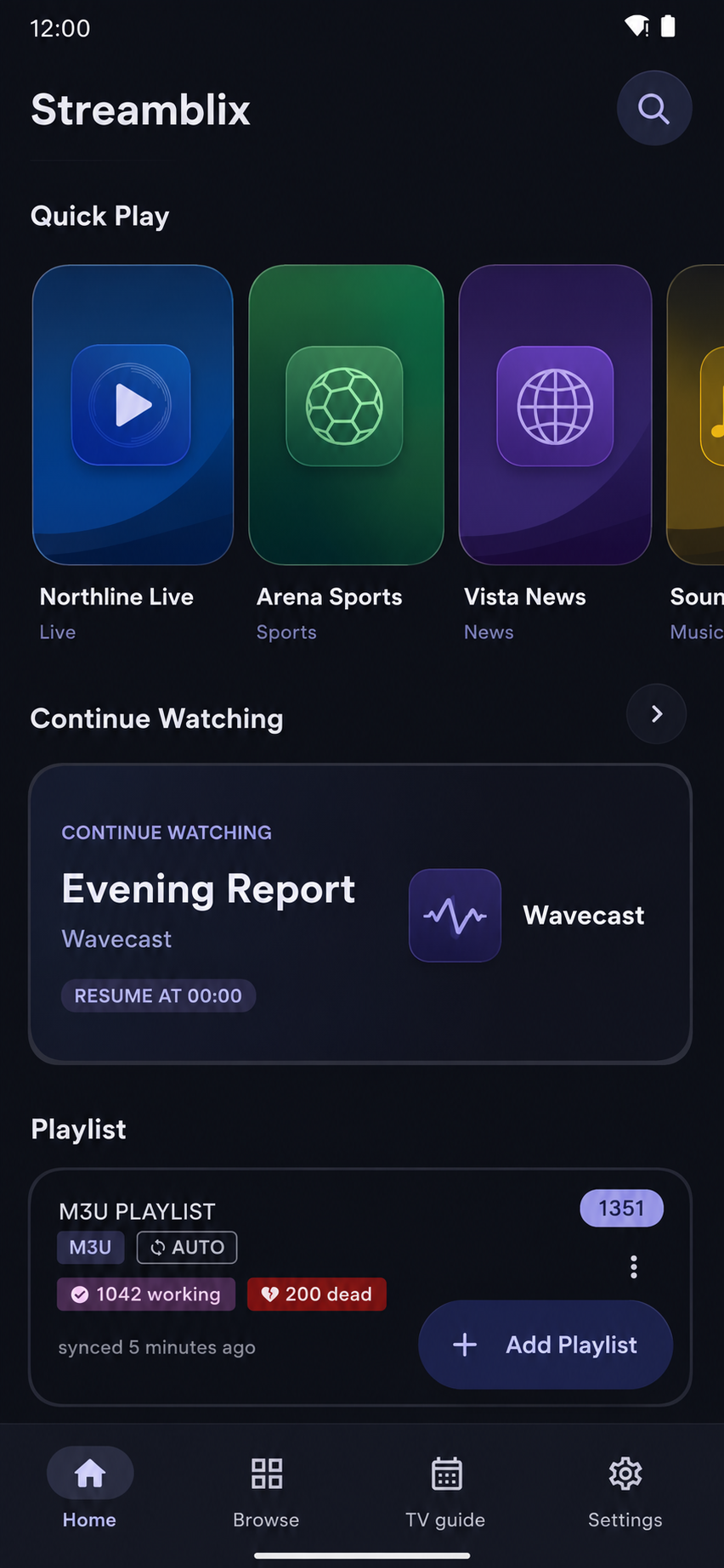
Каналите ви сега се появяват в справочника. Докоснете един, за да го възпроизведете. Възпроизвеждането върви на цял екран без прекъсващи реклами и продължава на заден план, ако сменяте приложения.
Когато нещо не се зарежда
Проблемите при първия път почти винаги идват от източника, не от приложението:
- Нищо не се появява след добавяне на връзката. Проверете отново URL за липсващ знак и потвърдете, че се отваря в браузър.
- Каналите се изброяват, но не се възпроизвеждат. Отделните потоци може да са офлайн, или доставчикът ви ограничава колко устройства се свързват едновременно.
- Не сте сигурни кои канали са мъртви. Streamblix включва Playlist Doctor, който сканира списъка ви и маркира недостъпното, за да не гадаете. Нашето ръководство за поправяне на плейлист, който не работи навлиза по-дълбоко.
Това е всичко
Добавете източник, прикачете справочник, натиснете възпроизвеждане. След като плейлистът ви е вътре, всичко останало (справочникът, напомнянията, възпроизвеждането на заден план) си идва на мястото. Streamblix е безплатен в Google Play, ако искате да опитате стъпките по-горе.
Често задавани въпроси
- Как да добавя плейлист M3U на Android?
- Инсталирайте IPTV плейър като Streamblix, изберете добави източник, след което поставете вашия URL M3U или изберете файла .m3u. Приложението чете списъка и попълва каналите ви.
- Каква е разликата между URL M3U и файл M3U?
- URL е жива връзка, която плейърът може да обновява автоматично, когато доставчикът я обнови. Файлът е фиксирано копие на устройството ви, което не се обновява само, така че URL е по-добър, ако списъкът ви се променя често.
- Плейлистът ми M3U се зарежда, но каналите не се възпроизвеждат. Защо?
- Обикновено това сочи към източника, не към приложението. Потоците може да са офлайн или доставчикът ограничава едновременните връзки. Playlist Doctor на Streamblix може да сканира списъка и да маркира кои канали са недостъпни.
Опитайте Streamblix
Обмислен IPTV плейър за Android. Донесете своя източник и той го прави удобен за гледане, бърз и без реклами по време на възпроизвеждане. Без акаунт за начало.