Cómo configurar una lista M3U en Android
Una guía paso a paso para añadir una lista M3U a un reproductor de IPTV en Android, adjuntar una EPG y resolver los tropiezos habituales de la primera vez.

Una lista M3U es la forma más común de cargar canales en un reproductor de IPTV. Es una lista simple que nombra cada canal y apunta a su transmisión. Esta guía muestra cómo añadir una en Android, adjuntar una guía de programación y resolver los tropiezos que la gente suele tener la primera vez.
Si los términos aquí son nuevos para ti, nuestra guía de IPTV en lenguaje claro cubre lo básico primero.
Antes de empezar
Necesitas dos cosas:
- Tu fuente M3U. Es una URL que termina en algo como
.m3uo.m3u8, o un archivo .m3u guardado en tu dispositivo. Lo recibes de quien provee tu lista. - Un reproductor de IPTV. Esta guía usa Streamblix, que es gratis en Google Play y no pide cuenta para empezar.
Paso 1: Añade la lista por URL
La forma más ordenada de añadir una lista es por enlace, porque puede actualizarse solo más tarde.
- Abre Streamblix y elige añadir una fuente.
- Pega la URL de tu lista M3U en el campo de enlace.
- Ponle un nombre que reconozcas y confirma.
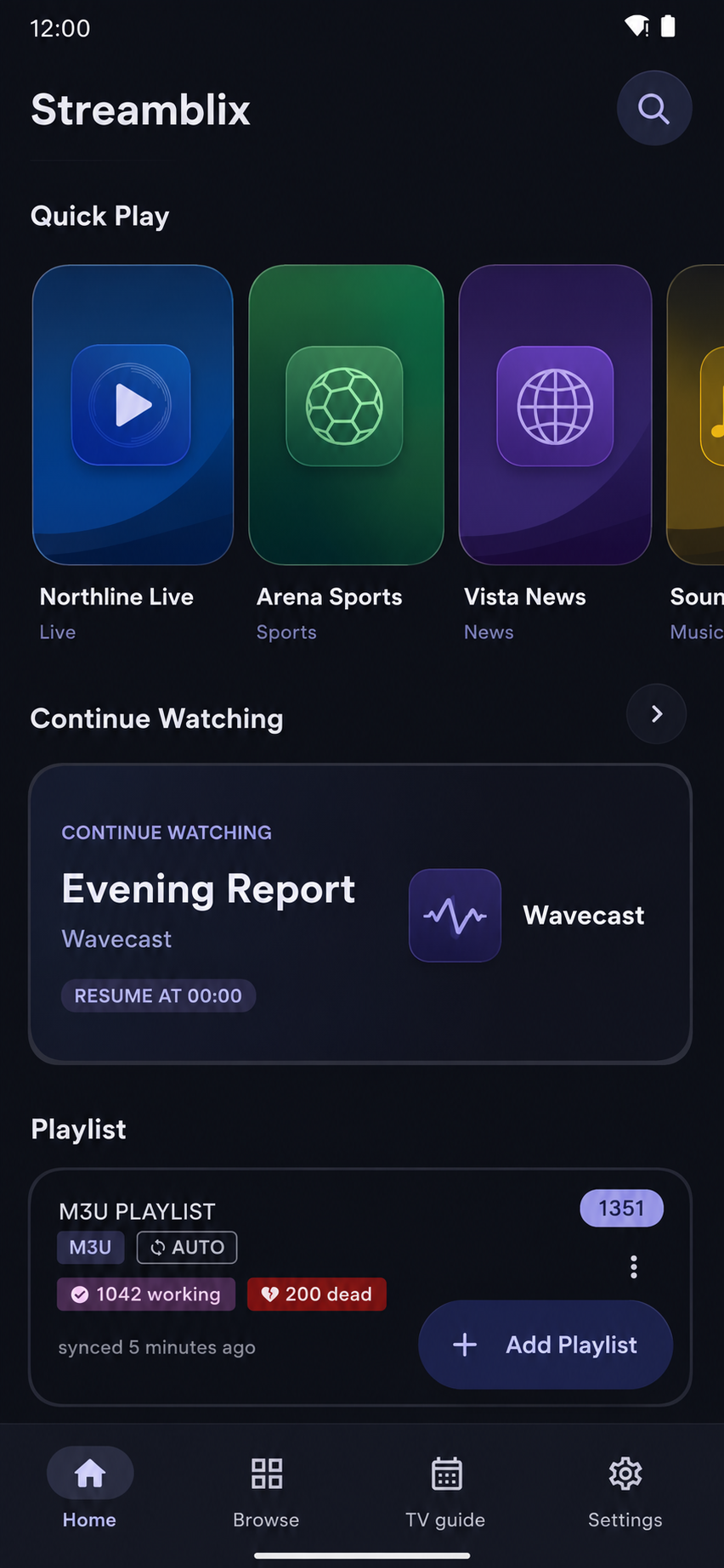
Streamblix lee la lista y completa tus canales. Si copiaste el enlace antes de abrir la app, se ofrece a pegarlo por ti. Un toque y listo.
Paso 2: O añade un archivo de lista
Si tu lista es un archivo en vez de un enlace:
- Guarda el archivo
.m3uen tu dispositivo. - Ábrelo y elige Streamblix cuando Android pregunte qué app usar, o usa añadir una fuente dentro de la app y selecciona el archivo.
Un archivo no puede actualizarse como una URL, así que si tu proveedor actualiza la lista a menudo, prefiere el método por URL.
Paso 3: Adjunta una guía de programación (EPG)
Una lista te da canales; una EPG te da qué hay ahora y a continuación. Si tienes un enlace de guía XMLTV:
- Abre la fuente que acabas de añadir y elige adjuntar EPG.
- Pega la URL del XMLTV y confirma.
- Streamblix empareja los datos de la guía con tus canales automáticamente y puede mantenerlo en sincronía de forma programada.
¿No sabes para qué sirve? Mira qué es una EPG.
Paso 4: Empieza a ver
Tus canales ahora aparecen en la guía. Toca uno para reproducir. La reproducción va a pantalla completa sin anuncios interrumpiéndola, y sigue en segundo plano si cambias de app.
Cuando algo no carga
Los problemas de la primera vez casi siempre vienen de la fuente, no de la app:
- No aparece nada tras añadir el enlace. Revisa de nuevo la URL por si falta un carácter y confirma que abre en un navegador.
- Los canales aparecen pero no reproducen. Las transmisiones individuales pueden estar caídas, o tu proveedor limita cuántos dispositivos se conectan a la vez.
- No sabes qué canales están muertos. Streamblix incluye el Playlist Doctor, que examina tu lista y señala lo que es inalcanzable, para que no andes adivinando. Nuestra guía sobre arreglar una lista que no funciona profundiza más.
Eso es todo
Añade una fuente, adjunta una guía, dale play. Una vez que tu lista está dentro, todo lo demás (la guía, los recordatorios, la reproducción en segundo plano) cae en su sitio. Streamblix es gratis en Google Play si quieres probar los pasos de arriba.
Preguntas frecuentes
- ¿Cómo añado una lista M3U en Android?
- Instala un reproductor de IPTV como Streamblix, elige añadir una fuente y pega tu URL M3U o selecciona tu archivo .m3u. La app lee la lista y completa tus canales.
- ¿Cuál es la diferencia entre una URL M3U y un archivo M3U?
- Una URL es un enlace en vivo que el reproductor puede actualizar automáticamente cuando tu proveedor cambia la lista. Un archivo es una copia fija en tu dispositivo y no se actualiza solo, así que una URL es mejor si tu lista cambia a menudo.
- Mi lista M3U carga pero los canales no reproducen. ¿Por qué?
- Eso suele apuntar a la fuente, no a la app. Las transmisiones pueden estar caídas o tu proveedor puede limitar las conexiones simultáneas. El Playlist Doctor de Streamblix puede examinar la lista y señalar qué canales son inalcanzables.
Prueba Streamblix
Un reproductor de IPTV pensado para Android. Tú traes tu fuente y él la hace fácil de ver, rápida y sin anuncios durante la reproducción. Sin cuenta para empezar.