Android पर M3U प्लेलिस्ट कैसे सेट करें (2026)
Android पर IPTV प्लेयर में M3U प्लेलिस्ट जोड़ने, EPG लगाने और पहली बार आने वाली आम अड़चनें ठीक करने की कदम-दर-कदम गाइड।

M3U प्लेलिस्ट किसी IPTV प्लेयर में चैनल लोड करने का सबसे आम तरीक़ा है। यह एक सादी सूची है जो हर चैनल का नाम देती है और उसकी स्ट्रीम की ओर इशारा करती है। यह गाइड Android पर एक प्लेलिस्ट जोड़ने, प्रोग्राम गाइड लगाने और पहली बार आने वाली अड़चनें दूर करने का तरीक़ा समझाती है।
अगर यहाँ के शब्द आपके लिए नए हैं, तो हमारी IPTV की सरल भाषा वाली गाइड पहले बुनियादी बातें बताती है।
शुरू करने से पहले
आपको दो चीज़ें चाहिए:
- आपका M3U स्रोत। यह या तो एक URL है जो
.m3uया.m3u8जैसा ख़त्म होता है, या आपके डिवाइस पर सहेजी गई एक .m3u फ़ाइल है। यह आपको अपनी प्लेलिस्ट देने वाले से मिलता है। - एक IPTV प्लेयर। यह गाइड Streamblix इस्तेमाल करती है, जो Google Play पर मुफ़्त है और शुरू करने के लिए कोई खाता नहीं माँगता।
चरण 1: URL से प्लेलिस्ट जोड़ें
प्लेलिस्ट जोड़ने का सबसे साफ़ तरीक़ा लिंक से है, क्योंकि यह बाद में ख़ुद को ताज़ा कर सकता है।
- Streamblix खोलें और स्रोत जोड़ें चुनें।
- अपना M3U URL लिंक वाले खाने में पेस्ट करें।
- इसे पहचानने लायक नाम दें, फिर पुष्टि करें।
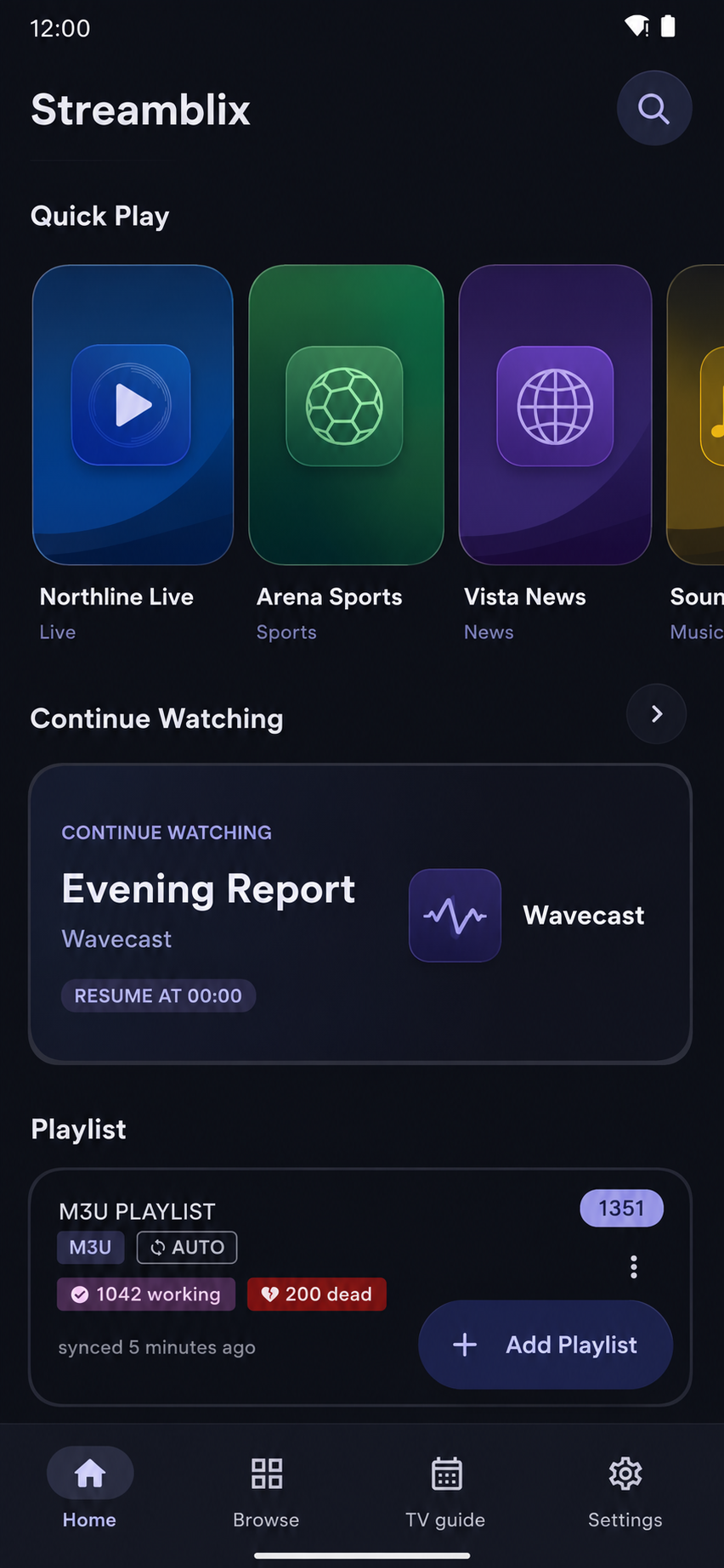
Streamblix सूची पढ़कर आपके चैनल भर देता है। अगर आपने ऐप खोलने से पहले लिंक कॉपी किया था, तो यह उसे आपके लिए पेस्ट करने की पेशकश करता है। एक टैप और काम हो गया।
चरण 2: या प्लेलिस्ट फ़ाइल जोड़ें
अगर आपकी प्लेलिस्ट लिंक के बजाय फ़ाइल है:
.m3uफ़ाइल अपने डिवाइस पर सहेजें।- उसे खोलें और जब Android पूछे कि कौन-सा ऐप इस्तेमाल करें तो Streamblix चुनें, या ऐप के भीतर स्रोत जोड़ें से फ़ाइल चुनें।
फ़ाइल URL की तरह ख़ुद को ताज़ा नहीं कर सकती, इसलिए अगर आपका प्रदाता सूची अक्सर बदलता है, तो URL वाला तरीक़ा चुनें।
चरण 3: प्रोग्राम गाइड (EPG) लगाएँ
प्लेलिस्ट आपको चैनल देती है; एक EPG बताता है कि अभी और आगे क्या चल रहा है। अगर आपके पास XMLTV गाइड लिंक है:
- अभी जोड़ा गया स्रोत खोलें और EPG लगाएँ चुनें।
- XMLTV URL पेस्ट करें और पुष्टि करें।
- Streamblix गाइड डेटा को आपके चैनलों से अपने-आप मिलाता है, और इसे तय समय पर सिंक रख सकता है।
पता नहीं यह किसलिए है? देखें EPG क्या है।
चरण 4: देखना शुरू करें
अब आपके चैनल गाइड में दिखते हैं। चलाने के लिए किसी एक पर टैप करें। प्लेबैक पूरे स्क्रीन पर बिना बाधा वाले विज्ञापन के चलता है, और अगर आप ऐप बदलते हैं तो पृष्ठभूमि में चलता रहता है।
जब कुछ लोड न हो
पहली बार की समस्याएँ लगभग हमेशा स्रोत से आती हैं, ऐप से नहीं:
- लिंक जोड़ने के बाद कुछ न दिखे। किसी छूटे अक्षर के लिए URL दोबारा जाँचें, और पक्का करें कि यह ब्राउज़र में खुलता है।
- चैनल दिखते हैं पर चलते नहीं। अलग-अलग स्ट्रीम शायद ऑफ़लाइन हों, या आपका प्रदाता एक साथ जुड़ने वाले डिवाइसों की संख्या सीमित करता हो।
- आप पक्का नहीं कि कौन-से चैनल मृत हैं। Streamblix में Playlist Doctor है, जो आपकी सूची स्कैन करके बताता है कि क्या अगम्य है, ताकि आप अंदाज़ा न लगाते रहें। हमारी काम न करने वाली प्लेलिस्ट ठीक करने की गाइड इसमें गहराई से जाती है।
बस इतना ही
स्रोत जोड़ें, गाइड लगाएँ, प्ले दबाएँ। आपकी प्लेलिस्ट भीतर आने के बाद बाक़ी सब (गाइड, रिमाइंडर, पृष्ठभूमि प्लेबैक) अपने-आप जगह पर आ जाता है। Streamblix Google Play पर मुफ़्त है अगर आप ऊपर के चरण आज़माना चाहें।
अक्सर पूछे जाने वाले सवाल
- Android पर M3U प्लेलिस्ट कैसे जोड़ें?
- Streamblix जैसा IPTV प्लेयर इंस्टॉल करें, स्रोत जोड़ें चुनें, फिर अपना M3U URL पेस्ट करें या अपनी .m3u फ़ाइल चुनें। ऐप सूची पढ़कर आपके चैनल भर देता है।
- M3U URL और M3U फ़ाइल में क्या अंतर है?
- URL एक जीवित लिंक है जिसे प्रदाता के अपडेट करने पर प्लेयर अपने-आप ताज़ा कर सकता है। फ़ाइल आपके डिवाइस पर एक स्थिर प्रति है जो ख़ुद को ताज़ा नहीं करती, इसलिए अगर आपकी सूची अक्सर बदलती है तो URL बेहतर है।
- मेरी M3U प्लेलिस्ट लोड होती है पर चैनल नहीं चलते। क्यों?
- यह आमतौर पर स्रोत की ओर इशारा करता है, ऐप की नहीं। स्ट्रीम ऑफ़लाइन हो सकती हैं या प्रदाता एक साथ जुड़ने की सीमा तय कर सकता है। Streamblix का Playlist Doctor सूची स्कैन करके अगम्य चैनल बता सकता है।
Streamblix आज़माएँ
Android के लिए सोच-समझकर बनाया गया IPTV प्लेयर। अपना स्रोत लाएँ और यह उसे देखने लायक, तेज़ और प्लेबैक में विज्ञापन-मुक्त बनाता है। शुरू करने के लिए कोई खाता नहीं।