วิธีตั้งค่าเพลย์ลิสต์ M3U บน Android (2026)
คู่มือทีละขั้นตอนสำหรับการเพิ่มเพลย์ลิสต์ M3U ลงในโปรแกรมเล่น IPTV บน Android แนบ EPG และแก้ปัญหาที่พบบ่อยในครั้งแรก

เพลย์ลิสต์ M3U เป็นวิธีที่พบบ่อยที่สุดในการโหลดช่องเข้าโปรแกรมเล่น IPTV มันคือรายการเรียบง่าย ที่ตั้งชื่อแต่ละช่องและชี้ไปที่สตรีมของช่อง คู่มือนี้แสดงวิธีเพิ่มหนึ่งรายการบน Android แนบ ผังรายการ และเคลียร์ปัญหาที่ผู้คนมักเจอในครั้งแรก
หากคำศัพท์ที่นี่ใหม่สำหรับคุณ คู่มือ IPTV ภาษาเข้าใจง่ายของเรา ครอบคลุมพื้นฐานก่อน
ก่อนเริ่ม
คุณต้องมีสองสิ่ง
- แหล่งที่มา M3U ของคุณ เป็นได้ทั้ง URL ที่ลงท้ายด้วยอะไรบางอย่างเช่น
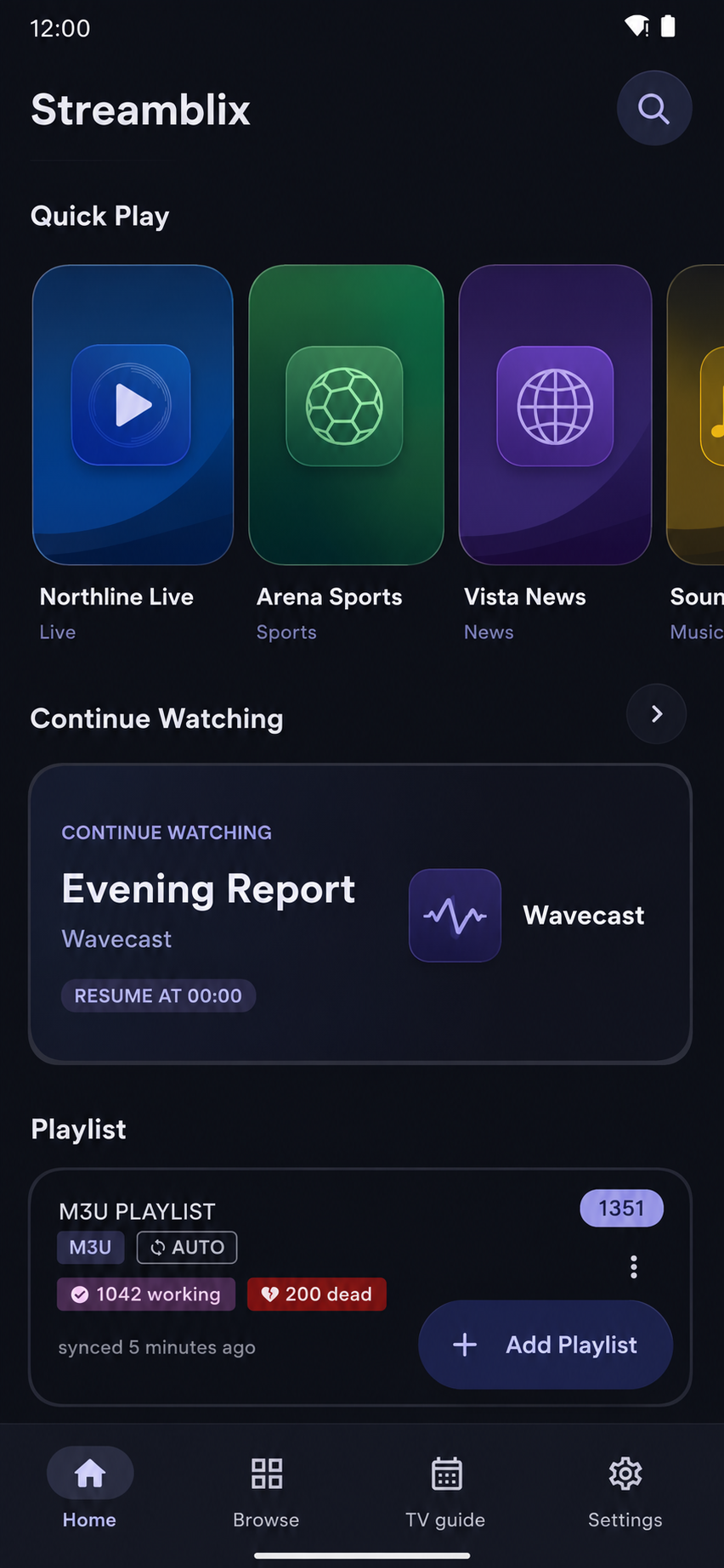
.m3uหรือ.m3u8หรือ ไฟล์ .m3u ที่บันทึกไว้บนอุปกรณ์ของคุณ คุณได้มันจากผู้ที่ให้เพลย์ลิสต์แก่คุณ - โปรแกรมเล่น IPTV คู่มือนี้ใช้ Streamblix ซึ่งฟรีบน Google Play และไม่ต้องมีบัญชี เพื่อเริ่ม
ขั้นตอนที่ 1: เพิ่มเพลย์ลิสต์ด้วย URL
วิธีที่เรียบร้อยที่สุดในการเพิ่มเพลย์ลิสต์คือด้วยลิงก์ เพราะมันสามารถรีเฟรชตัวเองได้ในภายหลัง
- เปิด Streamblix แล้วเลือก เพิ่มแหล่งที่มา
- วาง URL M3U ของคุณลงในช่องลิงก์
- ตั้งชื่อที่คุณจะจำได้ แล้วยืนยัน
Streamblix อ่านรายการและเติมช่องของคุณ หากคุณคัดลอกลิงก์ก่อนเปิดแอป มันจะเสนอวางลิงก์ให้คุณ แตะครั้งเดียวก็เสร็จ
ขั้นตอนที่ 2: หรือเพิ่มไฟล์เพลย์ลิสต์
หากเพลย์ลิสต์ของคุณเป็นไฟล์แทนที่จะเป็นลิงก์
- บันทึกไฟล์
.m3uลงบนอุปกรณ์ของคุณ - เปิดมันแล้วเลือก Streamblix เมื่อ Android ถามว่าจะใช้แอปใด หรือใช้ เพิ่มแหล่งที่มา ภายในแอปแล้วเลือกไฟล์
ไฟล์ไม่สามารถรีเฟรชตัวเองได้เหมือน URL ดังนั้นหากผู้ให้บริการอัปเดตรายการบ่อย ให้เลือกวิธี URL
ขั้นตอนที่ 3: แนบผังรายการ (EPG)
เพลย์ลิสต์ให้ช่องแก่คุณ EPG ให้สิ่งที่ตอนนี้และถัดไป หากคุณมีลิงก์ผังรายการ XMLTV
- เปิดแหล่งที่มาที่คุณเพิ่งเพิ่มแล้วเลือก แนบ EPG
- วาง URL XMLTV แล้วยืนยัน
- Streamblix จับคู่ข้อมูลผังรายการกับช่องของคุณอัตโนมัติ และสามารถทำให้ซิงค์ตามกำหนดการได้
ไม่แน่ใจว่ามีไว้ทำอะไร ดู EPG คืออะไร
ขั้นตอนที่ 4: เริ่มดู
ตอนนี้ช่องของคุณปรากฏในผังรายการ แตะช่องหนึ่งเพื่อเล่น การเล่นทำงานเต็มจอโดยไม่มีโฆษณาขัด จังหวะ และเล่นต่อในเบื้องหลังหากคุณสลับแอป
เมื่อบางอย่างไม่โหลด
ปัญหาครั้งแรกมักมาจาก แหล่งที่มา ไม่ใช่แอปเสมอ
- ไม่มีอะไรปรากฏหลังจากเพิ่มลิงก์ ตรวจสอบ URL อีกครั้งว่ามีอักขระที่ขาดหายไปหรือไม่ และ ยืนยันว่ามันเปิดในเบราว์เซอร์ได้
- ช่องแสดงในรายการแต่ไม่เล่น สตรีมแต่ละรายการอาจออฟไลน์ หรือผู้ให้บริการของคุณจำกัด จำนวนอุปกรณ์ที่เชื่อมต่อพร้อมกัน
- คุณไม่แน่ใจว่าช่องใดตาย Streamblix มี Playlist Doctor ที่สแกนรายการของคุณและ ทำเครื่องหมายสิ่งที่เข้าถึงไม่ได้ เพื่อไม่ให้คุณต้องเดา คู่มือของเราเรื่อง การแก้ไขเพลย์ลิสต์ที่ไม่ทำงาน เจาะลึกกว่านั้น
แค่นี้แหละ
เพิ่มแหล่งที่มา แนบผังรายการ กดเล่น เมื่อเพลย์ลิสต์ของคุณเข้ามาแล้ว ทุกอย่างที่เหลือ (ผังรายการ การเตือน การเล่นในเบื้องหลัง) ก็เข้าที่ Streamblix ฟรีบน Google Play หากคุณอยากลองทำตามขั้นตอนข้างต้น
คำถามที่พบบ่อย
- ฉันจะเพิ่มเพลย์ลิสต์ M3U บน Android ได้อย่างไร
- ติดตั้งโปรแกรมเล่น IPTV อย่าง Streamblix เลือกเพิ่มแหล่งที่มา แล้ววาง URL M3U ของคุณหรือเลือกไฟล์ .m3u แอปอ่านรายการและเติมช่องของคุณ
- ความแตกต่างระหว่าง URL M3U กับไฟล์ M3U คืออะไร
- URL คือลิงก์ที่มีชีวิตซึ่งโปรแกรมเล่นสามารถรีเฟรชอัตโนมัติเมื่อผู้ให้บริการอัปเดต ไฟล์คือสำเนาคงที่บนอุปกรณ์ของคุณที่ไม่รีเฟรชตัวเอง ดังนั้น URL ดีกว่าหากรายการของคุณเปลี่ยนบ่อย
- เพลย์ลิสต์ M3U ของฉันโหลดแต่ช่องไม่เล่น ทำไม
- โดยปกติสิ่งนี้ชี้ไปที่แหล่งที่มา ไม่ใช่แอป สตรีมอาจออฟไลน์หรือผู้ให้บริการจำกัดการเชื่อมต่อพร้อมกัน Playlist Doctor ของ Streamblix สามารถสแกนรายการและทำเครื่องหมายช่องที่เข้าถึงไม่ได้
ลองใช้ Streamblix
โปรแกรมเล่น IPTV ที่ออกแบบมาอย่างพิถีพิถันสำหรับ Android นำแหล่งที่มาของคุณเองมา แล้วมันจะทำให้ดูได้ลื่นไหล รวดเร็ว และไม่มีโฆษณาระหว่างเล่น ไม่ต้องมีบัญชีเพื่อเริ่มต้น