Como configurar uma lista M3U no Android
Um guia passo a passo para adicionar uma lista M3U a um player de IPTV no Android, anexar um EPG e resolver os tropeços comuns da primeira vez.

Uma lista M3U é a forma mais comum de carregar canais em um player de IPTV. É uma lista simples que nomeia cada canal e aponta para o fluxo dele. Este guia mostra como adicionar uma no Android, anexar um guia de programação e resolver os tropeços que as pessoas costumam ter na primeira vez.
Se os termos aqui são novos para você, nosso guia de IPTV em linguagem simples cobre o básico antes.
Antes de começar
Você precisa de duas coisas:
- A sua fonte M3U. É uma URL terminada em algo como
.m3uou.m3u8, ou um arquivo .m3u salvo no seu dispositivo. Você recebe isso de quem fornece a sua lista. - Um player de IPTV. Este guia usa o Streamblix, que é gratuito no Google Play e não pede conta para começar.
Passo 1: Adicione a lista por URL
A maneira mais organizada de adicionar uma lista é por link, porque ele pode se atualizar sozinho depois.
- Abra o Streamblix e escolha adicionar uma fonte.
- Cole a URL da sua lista M3U no campo de link.
- Dê um nome que você reconheça e confirme.
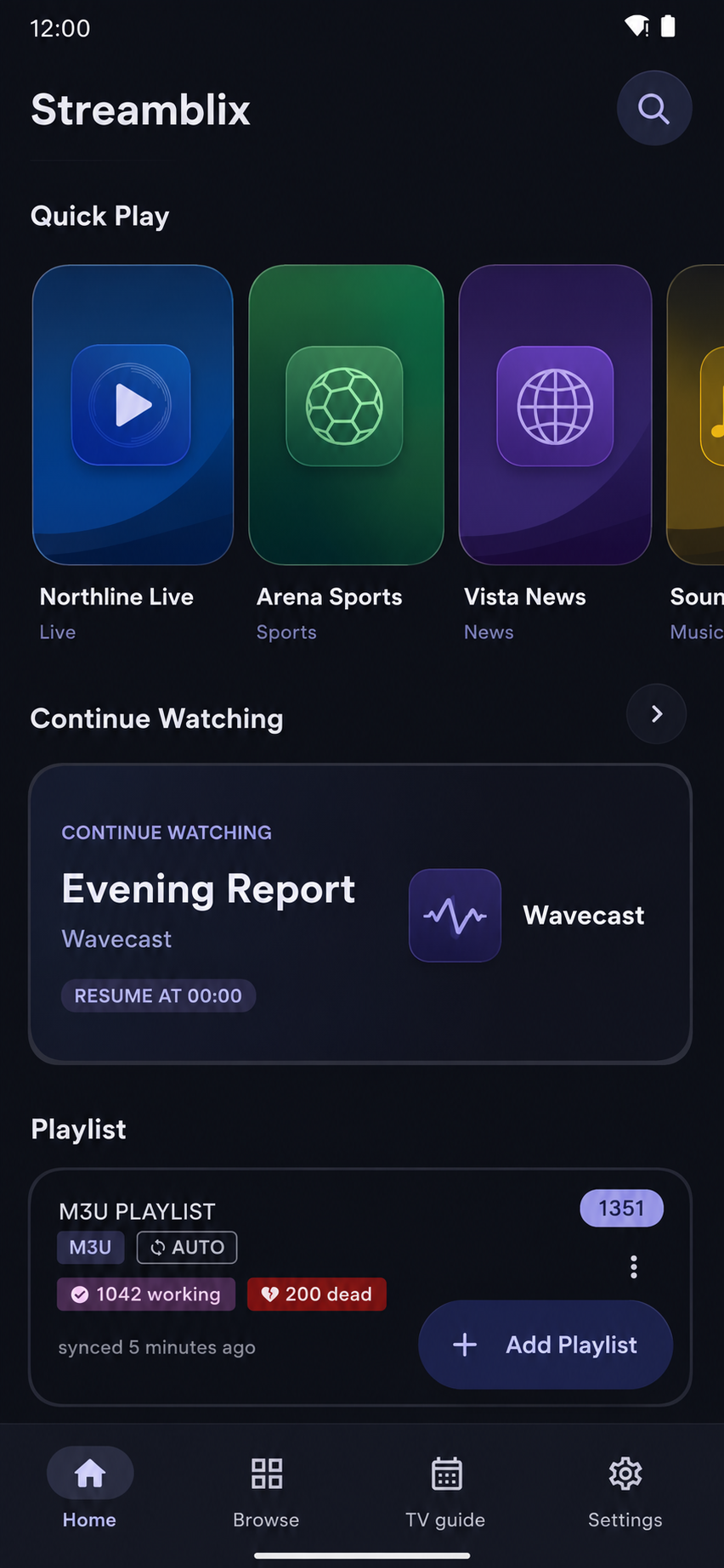
O Streamblix lê a lista e preenche os seus canais. Se você copiou o link antes de abrir o aplicativo, ele se oferece para colar por você. Um toque e pronto.
Passo 2: Ou adicione um arquivo de lista
Se a sua lista é um arquivo em vez de um link:
- Salve o arquivo
.m3uno seu dispositivo. - Abra-o e escolha o Streamblix quando o Android perguntar qual aplicativo usar, ou use adicionar uma fonte dentro do aplicativo e selecione o arquivo.
Um arquivo não consegue se atualizar como uma URL, então, se o seu provedor atualiza a lista com frequência, prefira o método por URL.
Passo 3: Anexe um guia de programação (EPG)
Uma lista dá canais; um EPG dá o que está passando agora e a seguir. Se você tem um link de guia XMLTV:
- Abra a fonte que acabou de adicionar e escolha anexar EPG.
- Cole a URL do XMLTV e confirme.
- O Streamblix combina os dados do guia com os seus canais automaticamente e pode manter tudo em sincronia de forma programada.
Não sabe para que serve? Veja o que é um EPG.
Passo 4: Comece a assistir
Os seus canais agora aparecem no guia. Toque em um para reproduzir. A reprodução ocorre em tela cheia sem anúncios interrompendo, e continua em segundo plano se você trocar de aplicativo.
Quando algo não carrega
Os problemas de primeira vez quase sempre vêm da fonte, não do aplicativo:
- Nada aparece depois de adicionar o link. Verifique de novo a URL em busca de um caractere faltando e confirme que ela abre no navegador.
- Os canais aparecem, mas não reproduzem. Os fluxos individuais podem estar fora do ar, ou o seu provedor limita quantos dispositivos conectam ao mesmo tempo.
- Você não sabe quais canais estão mortos. O Streamblix inclui o Playlist Doctor, que examina a sua lista e sinaliza o que está inacessível, para você não ficar adivinhando. Nosso guia sobre consertar uma lista que não funciona vai mais fundo.
É isso
Adicione uma fonte, anexe um guia, dê play. Depois que a sua lista está dentro, todo o resto (o guia, os lembretes, a reprodução em segundo plano) se encaixa. O Streamblix é gratuito no Google Play se você quiser testar os passos acima.
Perguntas frequentes
- Como adiciono uma lista M3U no Android?
- Instale um player de IPTV como o Streamblix, escolha adicionar uma fonte e cole a sua URL M3U ou selecione o seu arquivo .m3u. O aplicativo lê a lista e preenche os seus canais.
- Qual é a diferença entre uma URL M3U e um arquivo M3U?
- Uma URL é um link ao vivo que o player pode atualizar automaticamente quando o seu provedor muda a lista. Um arquivo é uma cópia fixa no seu dispositivo e não se atualiza sozinho, então uma URL é melhor se a sua lista muda com frequência.
- A minha lista M3U carrega, mas os canais não reproduzem. Por quê?
- Isso normalmente aponta para a fonte, não para o aplicativo. Os fluxos podem estar fora do ar ou o seu provedor pode limitar conexões simultâneas. O Playlist Doctor do Streamblix pode examinar a lista e sinalizar quais canais estão inacessíveis.
Experimente o Streamblix
Um player de IPTV pensado para Android. Você traz a sua fonte e ele a torna assistível, rápida e sem anúncios durante a reprodução. Sem conta para começar.