Jak skonfigurować playlistę M3U na Androidzie (2026)
Przewodnik krok po kroku, jak dodać playlistę M3U do odtwarzacza IPTV na Androidzie, dołączyć EPG i rozwiązać typowe problemy przy pierwszym uruchomieniu.

Playlista M3U to najczęstszy sposób wczytywania kanałów do odtwarzacza IPTV. To prosta lista, która nazywa każdy kanał i wskazuje na jego strumień. Ten przewodnik pokazuje, jak dodać ją na Androidzie, dołączyć program telewizyjny i uporać się z problemami, na które ludzie zwykle trafiają za pierwszym razem.
Jeśli terminy tutaj są dla ciebie nowe, nasz prosty przewodnik po IPTV najpierw omawia podstawy.
Zanim zaczniesz
Potrzebujesz dwóch rzeczy:
- Twoje źródło M3U. To albo URL kończący się na coś w rodzaju
.m3ulub.m3u8, albo plik .m3u zapisany na urządzeniu. Otrzymujesz je od tego, kto dostarcza twoją playlistę. - Odtwarzacz IPTV. Ten przewodnik używa Streamblix, darmowego w Google Play i niewymagającego konta na start.
Krok 1: Dodaj playlistę przez URL
Najczystszy sposób dodania playlisty to link, ponieważ może się później sam odświeżać.
- Otwórz Streamblix i wybierz dodaj źródło.
- Wklej swój URL M3U w pole linku.
- Nadaj mu rozpoznawalną nazwę, a następnie potwierdź.
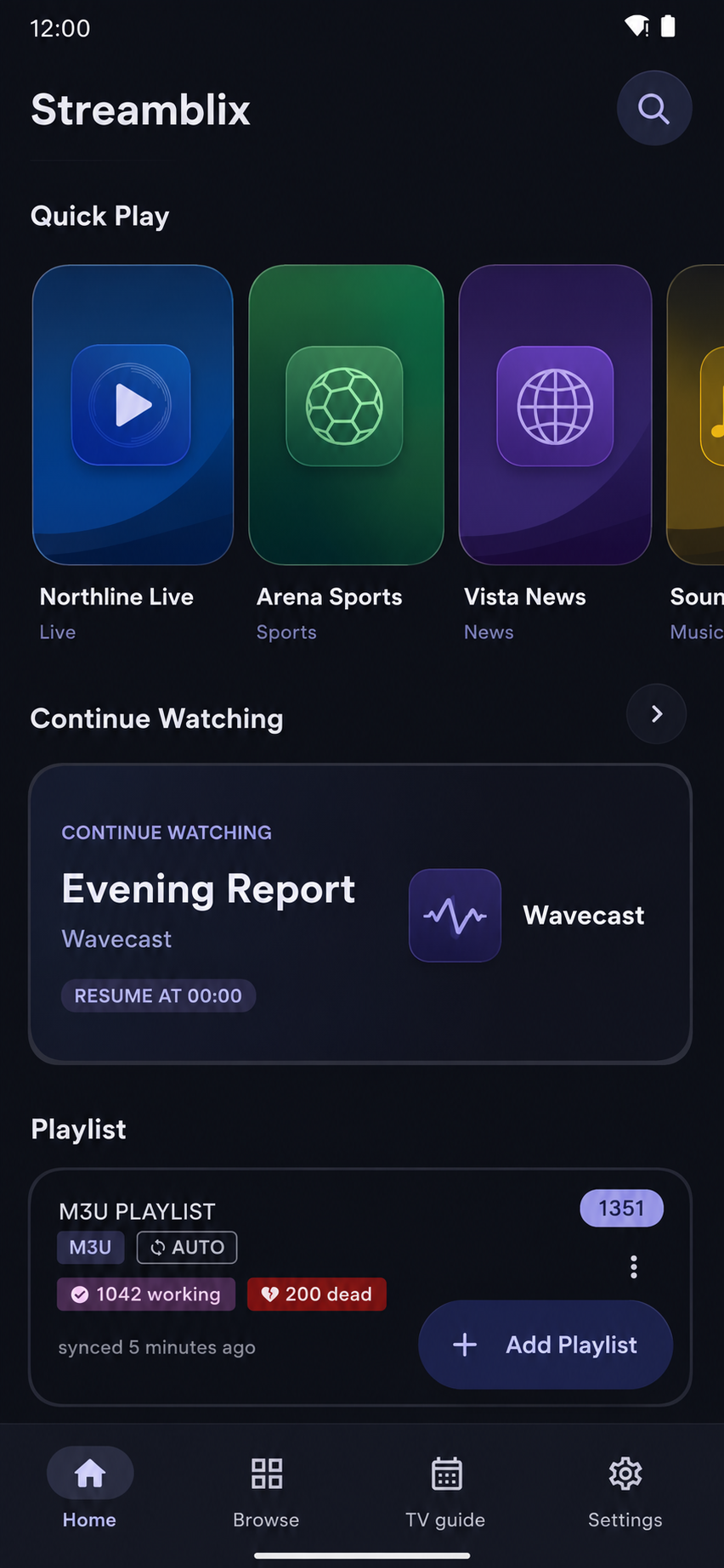
Streamblix czyta listę i wypełnia twoje kanały. Jeśli skopiowałeś link przed otwarciem aplikacji, zaproponuje wklejenie go za ciebie. Jedno dotknięcie i gotowe.
Krok 2: Albo dodaj plik playlisty
Jeśli twoja playlista jest plikiem, a nie linkiem:
- Zapisz plik
.m3una urządzeniu. - Otwórz go i wybierz Streamblix, gdy Android zapyta, której aplikacji użyć, albo użyj dodaj źródło w aplikacji i wybierz plik.
Plik nie może się odświeżać jak URL, więc jeśli twój dostawca często aktualizuje listę, wybierz metodę URL.
Krok 3: Dołącz program telewizyjny (EPG)
Playlista daje ci kanały; EPG daje to, co jest teraz i dalej. Jeśli masz link do przewodnika XMLTV:
- Otwórz właśnie dodane źródło i wybierz dołącz EPG.
- Wklej URL XMLTV i potwierdź.
- Streamblix automatycznie dopasowuje dane przewodnika do twoich kanałów i może utrzymywać je zsynchronizowane według harmonogramu.
Nie wiesz, do czego to służy? Zobacz czym jest EPG.
Krok 4: Zacznij oglądać
Twoje kanały pojawiają się teraz w przewodniku. Dotknij jednego, aby odtworzyć. Odtwarzanie działa na pełnym ekranie bez przerywających reklam i trwa w tle, jeśli przełączasz aplikacje.
Gdy coś się nie ładuje
Problemy przy pierwszym razie prawie zawsze pochodzą ze źródła, nie z aplikacji:
- Nic się nie pojawia po dodaniu linku. Sprawdź ponownie URL pod kątem brakującego znaku i potwierdź, że otwiera się w przeglądarce.
- Kanały są na liście, ale się nie odtwarzają. Poszczególne strumienie mogą być offline lub twój dostawca ogranicza, ile urządzeń łączy się jednocześnie.
- Nie masz pewności, które kanały są martwe. Streamblix zawiera Playlist Doctor, który skanuje twoją listę i oznacza to, co nieosiągalne, abyś nie zgadywał. Nasz przewodnik po naprawie playlisty, która nie działa idzie głębiej.
To wszystko
Dodaj źródło, dołącz przewodnik, naciśnij odtwarzanie. Gdy twoja playlista jest w środku, reszta (przewodnik, przypomnienia, odtwarzanie w tle) układa się na swoim miejscu. Streamblix jest darmowy w Google Play, jeśli chcesz wypróbować powyższe kroki.
Najczęściej zadawane pytania
- Jak dodać playlistę M3U na Androidzie?
- Zainstaluj odtwarzacz IPTV taki jak Streamblix, wybierz dodaj źródło, a następnie wklej swój URL M3U lub wybierz plik .m3u. Aplikacja czyta listę i wypełnia twoje kanały.
- Jaka jest różnica między URL M3U a plikiem M3U?
- URL to żywy link, który odtwarzacz może odświeżać automatycznie, gdy dostawca go aktualizuje. Plik to stała kopia na urządzeniu, która się nie odświeża, więc URL jest lepszy, jeśli twoja lista często się zmienia.
- Moja playlista M3U się ładuje, ale kanały się nie odtwarzają. Dlaczego?
- Zwykle wskazuje to na źródło, nie na aplikację. Strumienie mogą być offline lub dostawca ogranicza jednoczesne połączenia. Playlist Doctor w Streamblix może przeskanować listę i oznaczyć, które kanały są nieosiągalne.
Wypróbuj Streamblix
Przemyślany odtwarzacz IPTV na Androida. Przynieś własne źródło, a on uczyni je oglądalnym, szybkim i wolnym od reklam podczas odtwarzania. Bez konta na start.