Come configurare una playlist M3U su Android (2026)
Una guida passo dopo passo per aggiungere una playlist M3U a un player IPTV su Android, collegare un EPG e risolvere i soliti intoppi della prima volta.

Una playlist M3U è il modo più comune per caricare i canali in un player IPTV. È un semplice elenco che nomina ogni canale e punta al suo flusso. Questa guida illustra come aggiungerne una su Android, collegare una guida ai programmi e superare gli intoppi che di solito si incontrano la prima volta.
Se i termini qui sono nuovi per te, la nostra guida all'IPTV in linguaggio semplice copre prima le basi.
Prima di iniziare
Ti servono due cose:
- La tua sorgente M3U. È o un URL che termina con qualcosa come
.m3uo.m3u8, o un file .m3u salvato sul tuo dispositivo. Lo ottieni da chi ti fornisce la playlist. - Un player IPTV. Questa guida usa Streamblix, gratis su Google Play e senza bisogno di account per iniziare.
Passo 1: aggiungi la playlist tramite URL
Il modo più pulito per aggiungere una playlist è tramite link, perché può aggiornarsi da solo in seguito.
- Apri Streamblix e scegli aggiungi una sorgente.
- Incolla l'URL M3U nel campo del link.
- Dagli un nome che riconoscerai, poi conferma.
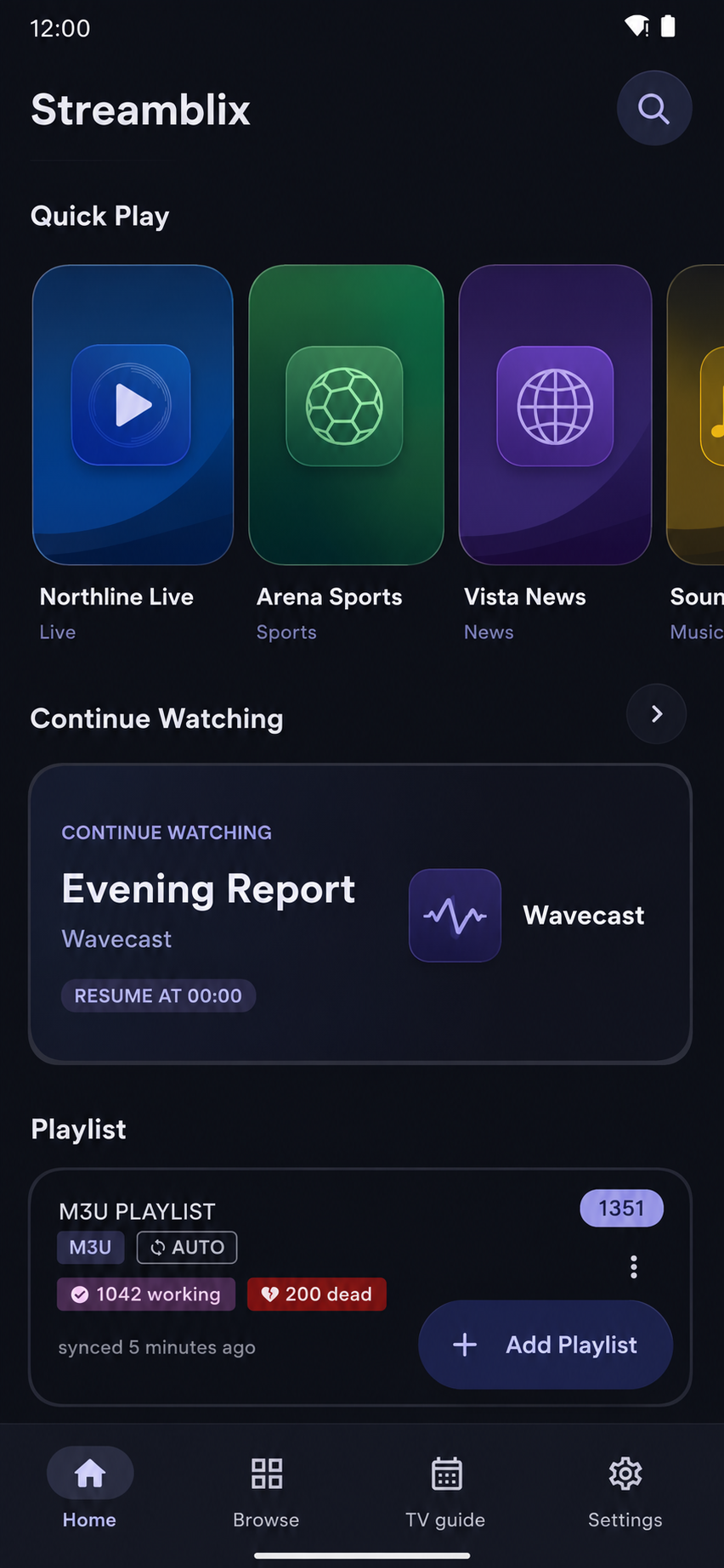
Streamblix legge l'elenco e riempie i tuoi canali. Se hai copiato il link prima di aprire l'app, ti propone di incollarlo per te. Un tocco e hai finito.
Passo 2: oppure aggiungi un file di playlist
Se la tua playlist è un file anziché un link:
- Salva il file
.m3usul tuo dispositivo. - Aprilo e scegli Streamblix quando Android chiede quale app usare, oppure usa aggiungi una sorgente dentro l'app e scegli il file.
Un file non può aggiornarsi come un URL, quindi se il tuo fornitore aggiorna spesso l'elenco, preferisci il metodo URL.
Passo 3: collega una guida ai programmi (EPG)
Una playlist ti dà i canali; un EPG ti dà cosa c'è ora e dopo. Se hai un link di guida XMLTV:
- Apri la sorgente che hai appena aggiunto e scegli collega EPG.
- Incolla l'URL XMLTV e conferma.
- Streamblix abbina automaticamente i dati della guida ai tuoi canali e può tenerli sincronizzati su base programmata.
Non sai a cosa serve? Vedi cos'è un EPG.
Passo 4: inizia a guardare
I tuoi canali ora appaiono nella guida. Tocca uno per riprodurlo. La riproduzione va a schermo intero senza pubblicità che la interrompe e prosegue in background se cambi app.
Quando qualcosa non si carica
I problemi della prima volta vengono quasi sempre dalla sorgente, non dall'app:
- Non appare nulla dopo aver aggiunto il link. Ricontrolla l'URL per un carattere mancante e verifica che si apra in un browser.
- I canali si elencano ma non si riproducono. I singoli flussi potrebbero essere offline, o il tuo fornitore limita quanti dispositivi si collegano insieme.
- Non sai quali canali sono morti. Streamblix include Playlist Doctor, che esamina il tuo elenco e segnala ciò che è irraggiungibile, così non tiri a indovinare. La nostra guida su come sistemare una playlist che non funziona va più a fondo.
Ecco fatto
Aggiungi una sorgente, collega una guida, premi play. Una volta che la tua playlist è dentro, tutto il resto (la guida, i promemoria, la riproduzione in background) va al suo posto. Streamblix è gratis su Google Play se vuoi provare i passaggi qui sopra.
Domande frequenti
- Come aggiungo una playlist M3U su Android?
- Installa un player IPTV come Streamblix, scegli aggiungi una sorgente, poi incolla il tuo URL M3U o seleziona il tuo file .m3u. L'app legge l'elenco e riempie i tuoi canali.
- Qual è la differenza tra un URL M3U e un file M3U?
- Un URL è un link vivo che il player può aggiornare automaticamente quando il tuo fornitore lo aggiorna. Un file è una copia fissa sul tuo dispositivo che non si aggiorna da sola, quindi un URL è meglio se il tuo elenco cambia spesso.
- La mia playlist M3U si carica ma i canali non si riproducono. Perché?
- Di solito punta alla sorgente, non all'app. I flussi potrebbero essere offline o il fornitore limita le connessioni simultanee. Il Playlist Doctor di Streamblix può esaminare l'elenco e segnalare quali canali sono irraggiungibili.
Prova Streamblix
Un player IPTV pensato per Android. Porta la tua sorgente e la rende guardabile, veloce e senza pubblicità durante la riproduzione. Nessun account per iniziare.